WLAN
unter Windows
WLAN-Probleme unter Windows im Überblick
Praktische Hilfe bei WLAN-Problemen unter Windows: Ursachen, Prüfungen für Verbindung und Taskleiste sowie Schritte bei Router-, VPN- und WLAN-Symbolfehlern.
Wenn das WLAN gar nicht funktioniert
WLAN-Verbindung
Ursachen und Prüfschritte bei WLAN-Problemen unter Windows, von fehlender Verbindung bis zu verbundenem WLAN ohne Internet und VPN-Fehlern im Überblick.
WLAN-Symbol
Mögliche Ursachen für ein fehlendes WLAN-Symbol in der Windows-Taskleiste, passende Einstellungen für Windows zehn und elf sowie Prüfschritte für den Adapter.
Kein Internet
WLAN
Mit den grundlegenden Prüfungen beginnen
Bei WLAN-Problemen unter Windows hilft eine feste Prüfreihenfolge dabei, die Ursache einzugrenzen, ohne mehrere Einstellungen gleichzeitig zu verändern.
-
VPN funktioniert nicht über WLAN
Prüfschritte bei VPN-Problemen über WLAN unter Windows: Internetverbindung, VPN-Status und Netzwerkeinstellungen getrennt betrachten und Fehler eingrenzen.
-
WLAN-Symbol in der Taskleiste fehlt
Mögliche Ursachen für ein fehlendes WLAN-Symbol in der Windows-Taskleiste, passende Einstellungen für Windows zehn und elf sowie Prüfschritte für den Adapter.
-
WLAN verbunden, aber kein Internet
Prüfschritte bei verbundenem WLAN ohne Internet unter Windows: andere Geräte, Routerstatus und Netzwerkeinstellungen vergleichen und Ursachen eingrenzen.
-
WLAN-Symbole und Wi-Fi 6 einfach erklärt
Bedeutung von WLAN-Symbolen, Netzwerkstatus und Wi-Fi 6: klare Abgrenzungen zwischen Windows-Anzeige, Funkstandard und verfügbarem Internetzugang.
- WLAN-Probleme unter Windows im Überblick
- Wenn das WLAN gar nicht funktioniert
- Wenn das WLAN-Symbol fehlt
- WLAN verbunden, aber kein Internet
- Probleme mit dem WLAN einer FRITZ!Box
- WLAN-Symbole und Wi-Fi 6
- VPN-Probleme über WLAN
- Mit den grundlegenden Prüfungen beginnen
- Fehlerbilder richtig einordnen
- Für wen dieser Ratgeber gedacht ist
WLAN-Probleme unter Windows im Überblick
Wenn das WLAN unter Windows nicht funktioniert, zeigt sich das meist in einem von drei Fehlerbildern: Das Netzwerk fehlt in der Liste, die Verbindung kommt nicht zustande oder Windows meldet eine Verbindung ohne Internetzugang. Diese Zustände unterscheiden sich darin, was auf dem Bildschirm zu sehen ist und an welcher Stelle die Verbindung abbricht. Ein fehlender Netzwerkname ist etwas anderes als eine zurückgewiesene Verbindung oder ein fehlender Internetzugriff. Der aktuelle Windows-Status hilft dabei, die nächste Prüfung passend auszuwählen.
Fehlendes WLAN, fehlgeschlagene Verbindung und fehlendes Internet
Die Anzeige in der Netzwerkliste und der Verbindungsstatus geben erste Hinweise darauf, an welcher Stelle der Zugang scheitert. Die drei häufigsten Fehlerbilder lassen sich so auseinanderhalten:
| Fehlerbild | Sichtbares Symptom und Windows-Status | Mögliche nächste Prüfung |
|---|---|---|
| WLAN-Netzwerk fehlt | Der erwartete Netzwerkname erscheint nicht unter den verfügbaren WLANs; eine Verbindung zu diesem Netz kann nicht ausgewählt werden. | Prüfen, ob WLAN in Windows eingeschaltet ist und ob andere Netzwerknamen angezeigt werden. So lässt sich ein fehlendes einzelnes Netz von einer leeren WLAN-Liste unterscheiden. |
| Verbindung scheitert | Der Netzwerkname ist sichtbar, aber Windows verbindet sich nach der Auswahl nicht. Eine Meldung kann auf ein falsches Kennwort oder ein Verbindungsproblem hinweisen. | Den angezeigten Fehlertext beachten und WLAN-Passwort sowie Netzwerkschlüssel kontrollieren. Entscheidend ist, dass das Netz sichtbar ist, der Verbindungsaufbau aber abbricht. |
| Verbunden, aber kein Internet | Windows zeigt eine bestehende WLAN-Verbindung an, während Webseiten oder andere Internetdienste nicht erreichbar sind. Je nach Version steht etwa „Kein Internet“ beim Verbindungsstatus. | Den WLAN-Status vom Internetzugriff unterscheiden und prüfen, ob tatsächlich nur der Onlinezugang fehlt. Ein verbundenes Gerät ist nicht automatisch mit dem Internet verbunden. |
Ein fehlender Netzwerkname, ein gescheiterter Verbindungsversuch und eine Verbindung ohne Internetzugang verlangen unterschiedliche nächste Prüfungen. Die Statusanzeige ist dabei ein hilfreicher Ausgangspunkt, aber noch keine eindeutige Diagnose.
Das Symptom als erster Hinweis
Fehlermeldung, verfügbare Netzwerknamen und Verbindungsstatus zeigen, an welcher Stelle die Verbindung auffällig wird. Ist der Name des eigenen Netzes sichtbar, lässt sich ein Verbindungsversuch beurteilen; fehlt er, ist zunächst die Netzwerkliste entscheidend. Meldet Windows eine Verbindung, während Internetdienste nicht erreichbar sind, liegt das beobachtete Problem hinter dem erfolgreichen Verbindungsaufbau. Notieren Sie den genauen Wortlaut einer Meldung und den Status zum Zeitpunkt des Fehlers. Diese Hinweise grenzen den passenden Prüfweg ein, belegen aber für sich allein noch keine bestimmte Ursache.
Wenn das WLAN gar nicht funktioniert
Wenn Windows keine WLAN-Verbindung herstellt, prüfen Sie zuerst die Funkfunktion und den Status des Adapters. Anschließend lässt sich mit einem zweiten Gerät eingrenzen, ob die Ursache eher am Computer oder am Router liegt. Gehen Sie die Prüfungen nacheinander durch und ändern Sie jeweils nur eine Einstellung. So bleibt erkennbar, welcher Schritt etwas bewirkt.
Windows-Einstellungen und WLAN-Adapter prüfen
Prüfen Sie die Windows-Einstellungen in dieser Reihenfolge, bevor Sie Änderungen am Router vornehmen:
- Öffnen Sie die Schnelleinstellungen mit Windows-Taste + A und kontrollieren Sie, ob der Flugmodus ausgeschaltet ist.
- Wählen Sie unter „Einstellungen“ bei „Netzwerk und Internet“ den Punkt „WLAN“ und schalten Sie WLAN ein, falls der Schalter aus ist.
- Öffnen Sie die Liste verfügbarer Netzwerke und warten Sie einige Sekunden, bis Windows die Umgebung erneut durchsucht hat.
- Kontrollieren Sie unter „Erweiterte Netzwerkeinstellungen“, ob der WLAN-Adapter aufgeführt und als aktiviert gekennzeichnet ist.
- Öffnen Sie zusätzlich den Geräte-Manager und klappen Sie „Netzwerkadapter“ auf; ein Pfeil am WLAN-Gerät weist auf eine Deaktivierung hin.
- Fehlt dort ein WLAN-Adapter vollständig, prüfen Sie im Menü „Ansicht“ die ausgeblendeten Geräte; ein weiterhin fehlender Eintrag kann auf Treiber- oder Hardwareprobleme hindeuten.
Ist der Adapter deaktiviert, klicken Sie ihn mit der rechten Maustaste an und wählen Sie „Gerät aktivieren“. Bei Windows 11 und Windows 10 liegen die Bezeichnungen teils an leicht unterschiedlichen Stellen; entscheidend ist, dass Flugmodus aus und WLAN eingeschaltet sind.
Router und andere Geräte einbeziehen
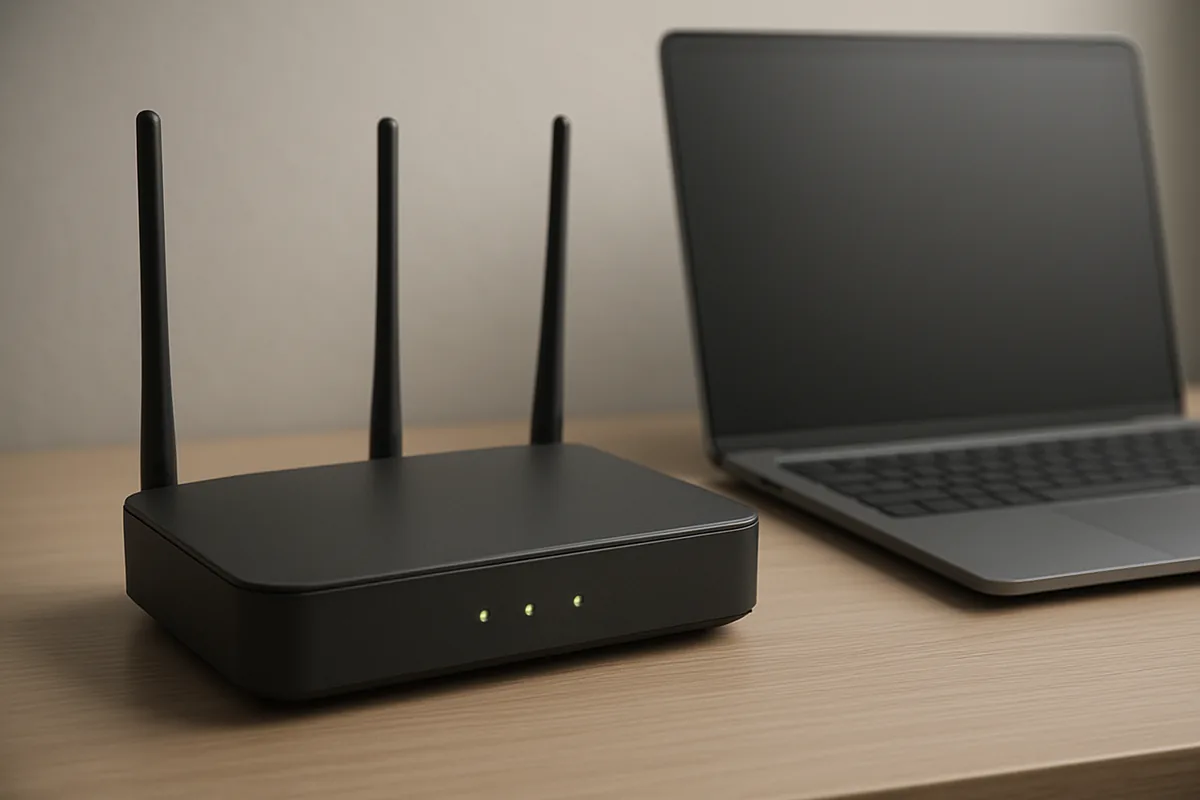
Prüfen Sie am Router, ob die WLAN-Funktion eingeschaltet ist und die WLAN-Anzeige leuchtet. Kontrollieren Sie auch die Stromversorgung: Sitzt das Netzkabel fest, und sind die Betriebsanzeigen aktiv? Stellen Sie den Windows-Computer für den Test wenige Meter vom Router entfernt auf, damit eine große Entfernung das Ergebnis nicht verfälscht. Versuchen Sie anschließend, mit einem Smartphone oder einem anderen Computer dasselbe WLAN zu öffnen. Können andere Geräte eine Verbindung herstellen, liegt die Ursache eher am Windows-Gerät. Findet auch das zweite Gerät kein WLAN, spricht das eher für eine Einstellung oder Störung am Router. Für weitere Prüfungen können Sie den allgemeinen Ratgeber zur WLAN-Fehlersuche heranziehen.
Wenn das WLAN-Symbol fehlt
Ein fehlendes WLAN-Symbol bedeutet nicht automatisch, dass die Funkverbindung ausgefallen ist. Windows kann das Netzwerksymbol in der Taskleiste ausblenden, während WLAN weiterhin eingeschaltet ist. Umgekehrt kann das Symbol sichtbar sein, obwohl der WLAN-Adapter deaktiviert wurde. Prüfen Sie deshalb Taskleiste und Netzwerkeinstellungen getrennt.
Taskleiste und Netzwerkeinstellungen kontrollieren
Beginnen Sie im Infobereich der Taskleiste und prüfen Sie anschließend die passenden Windows-Einstellungen. Die Taskleisten-Anleitung ist hilfreich, wenn andere Symbole ebenfalls fehlen oder das Netzwerksymbol möglicherweise ausgeblendet ist.
- In Windows 11 öffnen Sie rechts unten die Schnelleinstellungen über das gemeinsame Netzwerk-, Lautstärke- und Akkusymbol; dort erscheint der WLAN-Status.
- In Windows 10 befindet sich das Netzwerksymbol üblicherweise rechts unten im Infobereich neben Datum und Uhrzeit; ein Klick zeigt Verbindungsdetails.
- Wählen Sie in Windows 10 den Pfeil für ausgeblendete Symbole, falls das WLAN-Symbol nicht direkt sichtbar ist; es kann dort abgelegt sein.
- Öffnen Sie die Taskleisteneinstellungen, um zu prüfen, ob das Netzwerksymbol im Infobereich angezeigt werden darf; die Bezeichnungen unterscheiden sich leicht nach Windows-Version.
- Kontrollieren Sie unter Einstellungen den Bereich Netzwerk und Internet: Windows 11 zeigt dort WLAN und Netzwerkstatus, Windows 10 ebenfalls Verbindungsinformationen.
- Wenn das Symbol fehlt, aber die Einstellungen WLAN und verfügbare Netzwerke anzeigen, passt eine Anleitung zur Taskleiste besser als eine Prüfung des Adapters.
Diese beiden Prüforte helfen, einen Darstellungsfehler von einem Verbindungsproblem abzugrenzen. Beachten Sie, dass Menünamen je nach Windows-Version leicht abweichen können.
Verstecktes Symbol oder deaktivierter Adapter
Ein verborgenes Symbol liegt nahe, wenn WLAN in den Netzwerkeinstellungen eingeschaltet ist und Windows verfügbare Netzwerke auflistet. Die Funkverbindung kann dann funktionieren, obwohl das Symbol im Infobereich fehlt. Sind WLAN oder der Adapter dagegen deaktiviert, zeigt Windows keinen aktiven WLAN-Status; meist werden auch keine Funknetzwerke zur Auswahl angeboten. Prüfen Sie daher den Schalter für WLAN und die Statusanzeige in den Netzwerkeinstellungen. Sichtbare Netzwerknamen sprechen für einen Anzeige- oder Taskleistenfehler, eine fehlende WLAN-Option eher für einen deaktivierten oder nicht erkannten Adapter.
WLAN verbunden, aber kein Internet
Ein verbundenes Windows-Gerät hat zunächst nur eine Funkverbindung zum Router. Ob der Router seinerseits das Internet erreicht, ist eine separate Frage. Der Vergleich des Windows-Status mit der Anzeige am Router und einem zweiten Gerät hilft, die Fehlerquelle einzugrenzen. Entscheidend ist, ob nur ein Gerät oder der gesamte Anschluss betroffen ist.
WLAN-Verbindung und Internetzugang unterscheiden
Zeigt Windows eine bestehende WLAN-Verbindung an, bedeutet das zunächst, dass das Gerät den Router per Funk erreicht und sich mit dem WLAN verbunden hat. Damit ist noch nicht belegt, dass der Router Daten ins Internet weiterleitet. Er stellt die Verbindung zwischen den Geräten im Heimnetz und dem Internetanschluss her; eine Störung auf dieser zweiten Strecke kann daher trotz voller WLAN-Anzeige bestehen.
Windows kann den Status etwa als „Verbunden“ oder „Verbunden, kein Internet“ anzeigen. Die genaue Formulierung hängt von der Windows-Version ab. Im ersten Fall ist die Funkverbindung vorhanden, im zweiten erkennt Windows zusätzlich, dass kein Internetzugang verfügbar ist. Auch eine einzelne nicht ladende Internetseite beweist noch keine vollständige Unterbrechung: Funktionieren andere Seiten oder Online-Dienste, kann das Problem auf einen bestimmten Dienst beschränkt sein. Eine WLAN-Verbindung kann also stabil aussehen, während der Internetzugang fehlt oder nur teilweise funktioniert.
Windows, Router und weitere Geräte prüfen
Prüfen Sie zuerst den Verbindungsstatus in Windows unter „Einstellungen“ > „Netzwerk und Internet“ und achten Sie darauf, ob das richtige WLAN als verbunden angezeigt wird. Öffnen Sie anschließend am Router dessen Statusanzeige oder Verwaltungsoberfläche und prüfen Sie, ob dort eine aktive Internetverbindung beziehungsweise ein Verbindungsfehler gemeldet wird. Die Bedeutung und Farbe der Kontrollleuchten unterscheiden sich je nach Routermodell; maßgeblich ist daher die Statusanzeige des konkreten Geräts.
Verbinden Sie danach ein weiteres Gerät mit demselben WLAN und testen Sie den Internetzugang, zum Beispiel durch das Öffnen einer bekannten Webseite. Schalten Sie bei einem Smartphone mobile Daten aus, damit nicht unbemerkt der Mobilfunk die Seite lädt. Funktioniert das zweite Gerät, während Windows offline bleibt, liegt die Ursache eher am Windows-Gerät. Haben mehrere Geräte im selben WLAN keinen Internetzugang und meldet auch der Router eine Unterbrechung, spricht das für ein Problem am Router oder Anschluss. So lässt sich ein einzelner Gerätefehler von einer gemeinsamen Störung unterscheiden.
Probleme mit dem WLAN einer FRITZ!Box
Bei einer FRITZ!Box kann die Ursache für eine fehlende WLAN-Verbindung am Router, am Windows-Gerät oder an der Verbindung zwischen beiden liegen. Prüfen Sie deshalb zuerst, ob das Funknetz der FRITZ!Box aktiv und für Geräte sichtbar ist. Danach gleichen Sie die Netzwerkauswahl und den Adapterstatus in Windows ab. Ein Vergleich mit einem weiteren Gerät zeigt, ob der Fehler eher beim Router oder beim Windows-PC liegt. Die Beobachtungen grenzen die nächsten Prüfungen ein.
WLAN-Einstellungen der FRITZ!Box prüfen
Beginnen Sie mit den Einstellungen des Funknetzes in der FRITZ!Box-Oberfläche. Achten Sie auf diese routerseitigen Prüfpunkte:
- Kontrollieren Sie, ob das Funknetz eingeschaltet ist; bei deaktiviertem WLAN kann kein Windows-Gerät den Netzwerknamen der FRITZ!Box finden.
- Prüfen Sie, ob der Netzwerkname sichtbar ausgestrahlt wird. Ein verborgenes WLAN erscheint nicht in der Liste verfügbarer Netzwerke.
- Vergleichen Sie den Standort des PCs mit der FRITZ!Box: Eine Verbindung nahe am Router, etwa im selben Raum, hilft bei der Reichweitenprüfung.
- Beachten Sie Wände und größere Entfernungen zwischen Router und PC. Wird das WLAN in Router-Nähe gefunden, aber anderswo nicht, spricht das für ein Reichweitenproblem.
Prüfen Sie nach einem Neustart, ob die FRITZ!Box wieder vollständig gestartet ist und das Funknetz erneut verfügbar wird. Bleibt es auch in unmittelbarer Nähe unsichtbar, deutet das eher auf eine Routereinstellung oder einen Routerfehler hin.
Windows-Gerät und Verbindung abgleichen
Wählen Sie in Windows gezielt den Netzwerknamen Ihrer FRITZ!Box aus und vergleichen Sie ihn mit dem Namen in den Router-Einstellungen. Bei mehreren ähnlichen WLAN-Namen kann versehentlich ein anderes Netz ausgewählt sein. Scheitert die Verbindung trotz richtiger Auswahl, prüfen Sie, ob das gespeicherte Kennwort noch dem aktuellen WLAN-Schlüssel entspricht; ein geändertes Kennwort macht alte Zugangsdaten ungültig. Kontrollieren Sie außerdem, ob der WLAN-Adapter in Windows aktiviert ist und als Gerät erkannt wird. Testen Sie das gleiche Funknetz mit einem zweiten Gerät am selben Standort: Verbindet es sich, liegt der Verdacht eher beim Windows-PC oder dessen gespeicherten Zugangsdaten. Findet auch das zweite Gerät das Netz nicht, spricht das eher für die Routerseite. Bei besonderen Einstellungen oder modellspezifischen Fragen bietet ein FRITZ!Box-spezifischer Ratgeber eine passende Vertiefung.
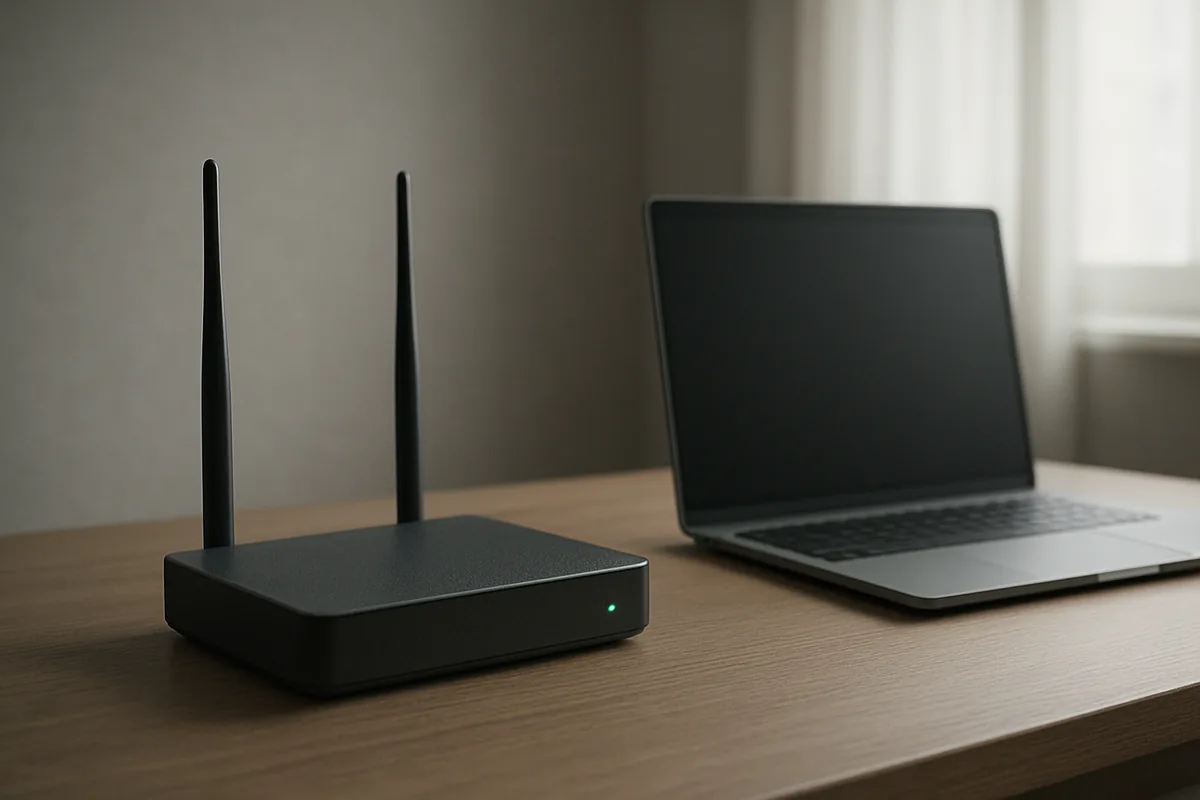
WLAN-Symbole und Wi-Fi 6
Die Symbole in Windows zeigen auf einen Blick, ob Netzwerke verfügbar sind und welche Verbindung gerade besteht. Sie geben jedoch nicht immer den Grund für eine Störung an. Davon zu unterscheiden sind Bezeichnungen wie Wi-Fi 6, die einen WLAN-Standard kennzeichnen. Beide Angaben helfen bei der Einordnung, beschreiben aber unterschiedliche Aspekte der Verbindung.
Windows-Symbole für den Verbindungsstatus
Das Netzwerksymbol in der Windows-Taskleiste fasst den aktuellen Verbindungsstatus zusammen. Ein WLAN-Symbol mit Funkbögen weist gewöhnlich auf eine aktive drahtlose Verbindung hin; über das Netzwerksymbol oder die Netzwerkliste lassen sich außerdem verfügbare WLANs anzeigen. Ein Globussymbol steht in Windows häufig dafür, dass keine Internetverbindung erkannt wird. Je nach Windows-Version, Geräteeinstellung und Verbindungsart kann die Darstellung abweichen.
Ein verbundenes WLAN bedeutet nicht automatisch, dass Webseiten erreichbar sind: Windows kann die Verbindung zum Router erkennen, während der Internetzugriff fehlt. Umgekehrt kann eine Netzwerkliste verfügbare Funknetze anzeigen, obwohl der PC noch mit keinem davon verbunden ist. Das Symbol ist deshalb ein erster Statushinweis, aber keine vollständige Ursachenanalyse. Für die Einordnung zählt zusätzlich, ob der Netzwerkname als verbunden erscheint und ob Windows einen Internetzugriff meldet.
Wi-Fi 6 als Bezeichnung eines WLAN-Standards
Wi-Fi 6 bezeichnet den WLAN-Standard IEEE 802.11ax; es ist kein Windows-Symbol für eine bestehende Verbindung oder für den Internetzugriff. Windows kann diese Bezeichnung in den Eigenschaften einer WLAN-Verbindung anzeigen, sofern der Netzwerkadapter und sein Treiber die Information bereitstellen. Sie beschreibt, welche Funktechnik für die Verbindung ausgehandelt wird, nicht ob Router oder Internet erreichbar sind.
Ein Gerät kann also Wi-Fi 6 unterstützen und trotzdem keine Verbindung herstellen; ebenso sagt die Kennzeichnung allein nichts über die tatsächlich erreichte Geschwindigkeit aus. Für weitere Begriffe wie 802.11ax und WLAN-Generation hilft ein Begriffsglossar.
VPN-Probleme über WLAN
Eine VPN-Verbindung verschlüsselt den Datenverkehr und leitet ihn über einen zusätzlichen Server. Dadurch kann der Zugang zu Webseiten ausfallen, obwohl die Verbindung ohne VPN funktioniert. Für die Fehlersuche ist deshalb entscheidend, beide Zustände getrennt zu prüfen. Unter Windows 10 und Windows 11 lassen sich Verbindungsstatus und VPN-Profile in den Netzwerkeinstellungen oder in der jeweiligen VPN-Anwendung kontrollieren.
Internetverbindung ohne VPN testen
Trennen Sie zunächst die VPN-Verbindung über die VPN-Anwendung oder die Windows-Einstellungen, statt das WLAN auszuschalten. Öffnen Sie anschließend im Browser zwei unterschiedliche Webseiten, zum Beispiel eine Suchmaschine und eine bekannte Nachrichtenseite. Laden beide Seiten, während das VPN getrennt ist, funktioniert der grundlegende Internetzugang über WLAN wahrscheinlich; die Suche kann dann beim VPN-Dienst oder dessen Konfiguration ansetzen.
Sind Webseiten auch ohne VPN nicht erreichbar, liegt das Problem nicht ausschließlich an der VPN-Verbindung. Ein angezeigter WLAN-Verbindungsstatus bestätigt nur die Verbindung zum drahtlosen Netzwerk, nicht automatisch den Zugang zum Internet. Notieren Sie, ob der Fehler nur bei aktivem VPN auftritt und ob alle Webseiten oder lediglich einzelne Dienste betroffen sind. Verbinden Sie das VPN danach wieder und vergleichen Sie denselben Test. Bleibt der Zugang ohne VPN ebenfalls aus, prüfen Sie zunächst die allgemeine Netzwerkverbindung, bevor Sie Einstellungen des VPN-Profils ändern.
VPN-Einstellungen und mögliche Konflikte prüfen
Wenn Webseiten ohne VPN laden, kontrollieren Sie in der VPN-Anwendung, ob der Status tatsächlich „Verbunden“ lautet und ob der ausgewählte Server erreichbar ist. Wählen Sie testweise einen anderen verfügbaren Serverstandort. Prüfen Sie außerdem den Benutzernamen, das Kennwort und gegebenenfalls eine erforderliche Mehr-Faktor-Anmeldung; abgelaufene Zugangsdaten können den Verbindungsaufbau verhindern.
Bei einem in Windows eingerichteten Profil finden Sie die Angaben unter „Einstellungen“ und „Netzwerk und Internet“ im Bereich „VPN“. Vergleichen Sie Serveradresse und Anmeldeart mit den Angaben Ihres VPN-Anbieters oder Ihrer Organisation. Auch ein aktivierter Proxy, ein VPN-Kill-Schalter oder eine abweichende Firewallregel kann den Datenverkehr blockieren. Schalten Sie Schutzfunktionen nicht pauschal aus: Ändern Sie jeweils nur eine Einstellung, stellen Sie die VPN-Verbindung erneut her und rufen Sie danach dieselbe Webseite auf. So lässt sich erkennen, welche Änderung den Fehler beeinflusst.
Mit den grundlegenden Prüfungen beginnen
Bei WLAN-Problemen unter Windows hilft eine feste Prüfreihenfolge dabei, die Ursache einzugrenzen, ohne mehrere Einstellungen gleichzeitig zu verändern. Entscheidend ist zuerst, ob nur ein Windows-PC oder auch weitere Geräte betroffen sind. Danach prüfen Sie die WLAN-Einstellungen des PCs und beziehen den Router als Vergleichspunkt ein. Ein VPN testen Sie zuletzt, damit sich sein Einfluss von einem allgemeinen Verbindungsfehler unterscheiden lässt.
Die Diagnose in sinnvoller Reihenfolge durchführen
Gehen Sie die Prüfungen nacheinander durch und notieren Sie, bei welchem Schritt sich das Fehlerbild ändert. So lässt sich die Suche auf Windows, Router oder VPN eingrenzen.
- Prüfen Sie zuerst, ob nur der Windows-PC oder mehrere Geräte betroffen sind: Testen Sie ein Smartphone oder einen zweiten Rechner im selben WLAN. Funktioniert dort alles, liegt der Verdacht beim PC.
- Öffnen Sie unter „Einstellungen > Netzwerk und Internet > WLAN“ die Windows-WLAN-Einstellungen. Ist WLAN eingeschaltet und der Flugmodus deaktiviert, gehen Sie zum nächsten Prüfschritt.
- Kontrollieren Sie, ob der Name des eigenen WLANs in der Netzwerkliste erscheint und sich auswählen lässt. Fehlt er nur am PC, konzentriert sich die Suche auf Windows.
- Vergleichen Sie die Anzeige mit einem anderen Gerät am selben Router. Sieht auch dieses das WLAN nicht oder kann es sich nicht verbinden, spricht das eher für eine Routerseite betreffende Störung.
- Falls ein VPN aktiv ist, trennen Sie es kurz und versuchen Sie erneut, eine Internetseite aufzurufen. Funktioniert der Zugriff ohne VPN, prüfen Sie anschließend dessen Verbindungseinstellungen.
Halten Sie fest, welche Geräte sich verbinden und ob der Zugriff mit getrenntem VPN zurückkehrt. Diese beiden Ergebnisse zeigen, an welcher Stelle weitere Prüfungen ansetzen sollten.
Fehlerbilder richtig einordnen
Ein WLAN-Fehlerbild zeigt, an welcher Stelle die Verbindung stockt, beweist aber noch keine bestimmte Ursache. Dasselbe Symptom kann durch unterschiedliche Einstellungen, Geräte oder Störungen entstehen. Entscheidend ist, die Beobachtung von einer gesicherten Diagnose zu trennen. So lässt sich die nächste Prüfung gezielt auswählen.
Ein Symptom kann mehrere Ursachen haben
Fehlt das WLAN-Symbol in der Taskleiste, ist damit nicht automatisch bewiesen, dass der WLAN-Adapter defekt ist. Das Symbol kann ausgeblendet sein; ebenso kommen ein deaktivierter Adapter oder ein Treiberproblem infrage. Ob Windows weiterhin verfügbare Netzwerke erkennt, liefert einen zusätzlichen Hinweis, aber noch keine eindeutige Diagnose. Wird ein Netzwerk angezeigt, die Verbindung aber abgelehnt, liegt das Fehlerbild an einer anderen Stelle. Ein falsch eingegebenes WLAN-Passwort ist möglich; auch eine gespeicherte Netzwerkkonfiguration oder eine zu schwache Funkverbindung kann den Verbindungsaufbau verhindern. Die Ablehnung allein verrät nicht, welcher dieser Gründe zutrifft. Ist Windows mit dem WLAN verbunden, aber Webseiten und andere Internetdienste sind nicht erreichbar, besteht zumindest eine Funkverbindung. Das Internet kann trotzdem wegen einer Störung am Router oder beim Zugang zum Anbieter fehlen. Auch fehlerhafte IP- oder DNS-Einstellungen kommen infrage. Ein verbundenes Symbol beweist deshalb weder einen funktionierenden Internetzugang noch einen Routerfehler. Beobachten Sie jeweils genau, ob das Symbol fehlt, der Verbindungsaufbau scheitert oder erst der Internetzugang ausbleibt; diese Unterschiede grenzen die nächsten Prüfungen ein.
Die nächste Prüfung aus dem Fehlerbild ableiten
Fehlt das WLAN-Symbol, prüfen Sie zuerst die Taskleiste und danach, ob der WLAN-Adapter in Windows aktiv und erkennbar ist. So lässt sich unterscheiden, ob nur die Anzeige fehlt oder Windows die Funkhardware nicht bereitstellt. Wird das Netzwerk angezeigt, aber die Verbindung scheitert, richten Sie die erste Prüfung auf den Verbindungsaufbau: Kontrollieren Sie, ob das richtige Netzwerk gewählt ist und der eingegebene Netzwerkschlüssel stimmt. Bei einer bestehenden WLAN-Verbindung ohne Internetzugang prüfen Sie dagegen Router und Internetzugang. Diese Reihenfolge folgt dem Fehlerbild: Erst muss eine Verbindung zum WLAN bestehen, bevor sich beurteilen lässt, ob der Weg ins Internet funktioniert.
Für wen dieser Ratgeber gedacht ist
Der Ratgeber richtet sich an Menschen, die ein Windows-Gerät per WLAN nutzen und eine konkrete Störung einordnen möchten. Ob Windows 10 oder Windows 11 installiert ist, das zuerst auffällige Fehlerbild hilft bei der Auswahl des passenden Themas. Ein fehlendes Netzwerksymbol weist auf eine andere Fragestellung hin als eine Verbindung, über die kein Internet erreichbar ist. Auch Besonderheiten mit einer FRITZ!Box, Wi-Fi 6 oder einem VPN lassen sich gezielt zuordnen.
Den passenden Artikel nach Symptom auswählen
Beginnen Sie mit dem Fehler, den Sie zuerst bemerken, statt mehrere Ursachen gleichzeitig zu prüfen. Wird gar kein WLAN-Netz angezeigt oder scheitert die Anmeldung, passt das Thema zum allgemeinen WLAN-Ausfall unter Windows. Fehlt dagegen nur das Netzwerksymbol in der Taskleiste, ist der Beitrag zu Symbol und Adapter die passendere Anlaufstelle. Zeigt Windows eine WLAN-Verbindung an, während Webseiten nicht laden, wählen Sie das Thema „verbunden, aber kein Internet“. Bei Problemen, die nur an einer FRITZ!Box auftreten, ist der Abschnitt zu diesem Routermodell einschlägig. Fragen zur Anzeige oder Bedeutung von Wi-Fi 6 gehören zum Thema WLAN-Symbole und Standards; Verbindungsabbrüche erst nach dem Einschalten eines VPN passen zum VPN-Beitrag. Dieses zuerst beobachtete Symptom grenzt die Suche ein, ohne schon eine bestimmte Ursache vorauszusetzen.
Ein neutraler Informationsratgeber
Die Inhalte richten sich an Windows-Nutzende, die Begriffe und typische Fehlerbilder rund um WLAN besser einordnen möchten. Der deutsche Ratgeber vermittelt praktische Informationen zu Windows 10 und Windows 11, ohne selbst technische Produkte oder Dienstleistungen anzubieten. Er ist eine unabhängige Informationsquelle und keine offizielle Unterstützung von Microsoft, einem Routerhersteller oder einem Internetanbieter. Bezeichnungen wie FRITZ!Box und Wi-Fi 6 dienen der sachlichen Zuordnung konkreter Themen; sie bedeuten keine geschäftliche Verbindung oder Empfehlung durch die jeweiligen Anbieter.
Wenn das WLAN unter Windows nicht funktioniert, zeigt sich das meist in einem von drei Fehlerbildern: Das Netzwerk fehlt in der Liste, die Verbindung kommt nicht zustande oder Windows meldet eine Verbindung ohne Internetzugang.
Prüfschritte bei VPN-Problemen über WLAN unter Windows: Internetverbindung, VPN-Status und Netzwerkeinstellungen getrennt betrachten und Fehler eingrenzen.
Partner